
Comment télécharger le QR code de sa page bio ?
Réponse rapide
Connecte-toi à ton compte, puis clique sur Voir le QR code en bas du menu, ou sur l’icône QR code à côté de ton adresse dans le studio. Choisis une couleur, puis clique sur Télécharger le QR code : l’image est enregistrée sur ton appareil.
Avant de commencer
- Un compte ULTIME.Bio avec une page bio (voir comment créer un compte).
Étape par étape
- 1
Ouvre ton QR code depuis le menu…
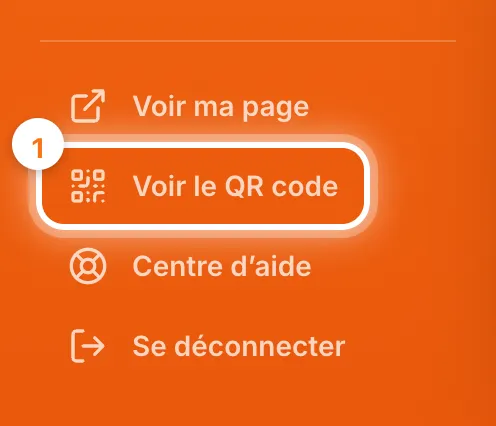
Connecte-toi à ton compte. En bas du menu à gauche, clique sur Voir le QR code.
- 2
… ou depuis le studio
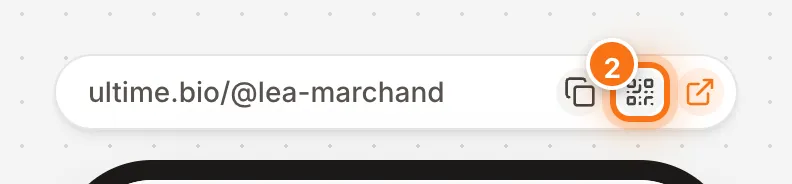
Dans le Studio, au-dessus de l’aperçu du téléphone, clique sur l’icône QR code à droite de ton adresse. Tu obtiens le QR code de la page ouverte dans le studio.
- 3
Choisis la couleur et télécharge
La fenêtre Ton QR code s’ouvre. Clique sur une des couleurs proposées, ou sur la pipette pour choisir ta propre couleur. Clique ensuite sur Télécharger le QR code : le message QR code téléchargé confirme l’enregistrement.
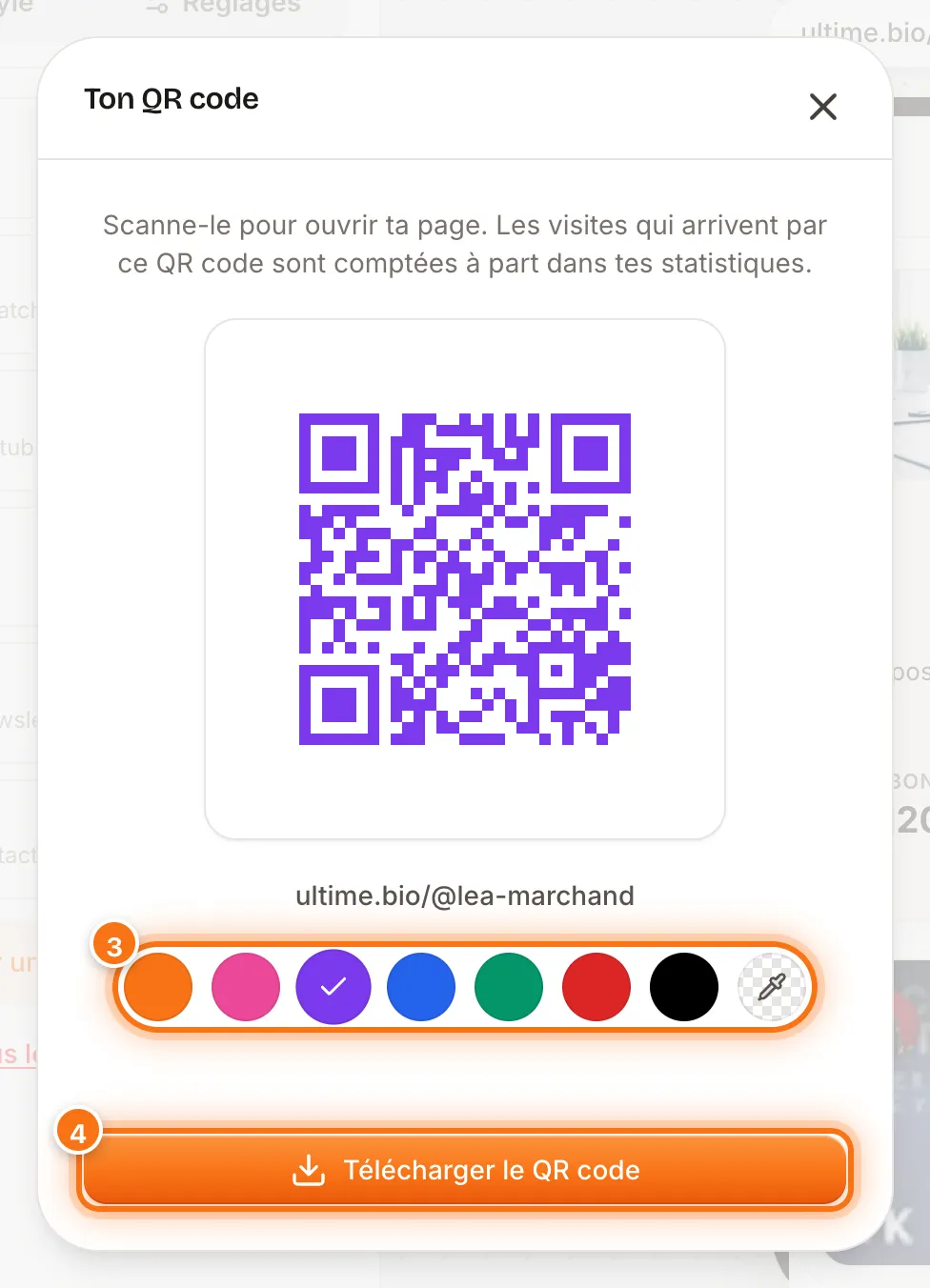
Une couleur trop claire ne se scanne pas bien : dans ce cas, un message te le signale et le bouton de téléchargement reste grisé. Choisis une couleur plus foncée.
Questions fréquentes
Le QR code change-t-il si je modifie ma page ?
Non. Le QR code mène à ton adresse ultime.bio : tu peux modifier ta page autant que tu veux, il reste valable. Seul un changement d’adresse demande un nouveau QR code.
J’ai plusieurs pages bio, comment obtenir le QR code de chacune ?
Ouvre la page voulue dans le studio, puis clique sur l’icône QR code à côté de son adresse.
Le téléchargement du QR code est-il gratuit ?
Oui, tu peux télécharger le QR code de ta page bio avec l’offre gratuite.