
Comment créer plusieurs liens en bio (plusieurs pages bio) sur ULTIME.Bio ?
Réponse rapide
Connecte-toi à ton compte ULTIME.Bio. Avec l’offre Pro, clique sur ton adresse en haut du menu, puis sur Nouvelle page, choisis l’adresse de ta nouvelle page et clique sur Créer la page. Elle s’ouvre dans le studio : construis-la comme ta première page (un modèle ou une page vide, puis Ajouter un bloc) et clique sur Enregistrer avec l’interrupteur sur En ligne. Chaque page a sa propre adresse ultime.bio/@nom. L’offre gratuite inclut une seule page bio, avec tous les blocs.
Avant de commencer
- Un compte ULTIME.Bio (voir comment créer un compte).
- L’offre Pro pour créer une deuxième page (voir comment passer au Pro).
Étape par étape
- 1
Ouvre le sélecteur de pages
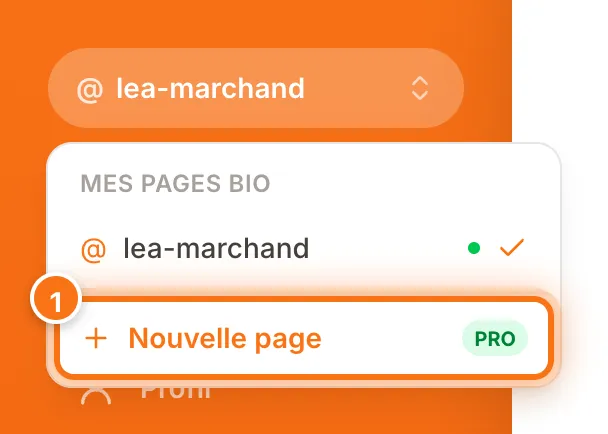
Connecte-toi à ton compte : tu arrives dans ton studio. En haut du menu, clique sur ton adresse, par exemple @lea-marchand. La liste Mes pages bio s’ouvre avec toutes tes pages et, en bas, Nouvelle page. Sur mobile, ce sélecteur se trouve en haut du studio.
- 2
Avec l’offre gratuite, passe au Pro
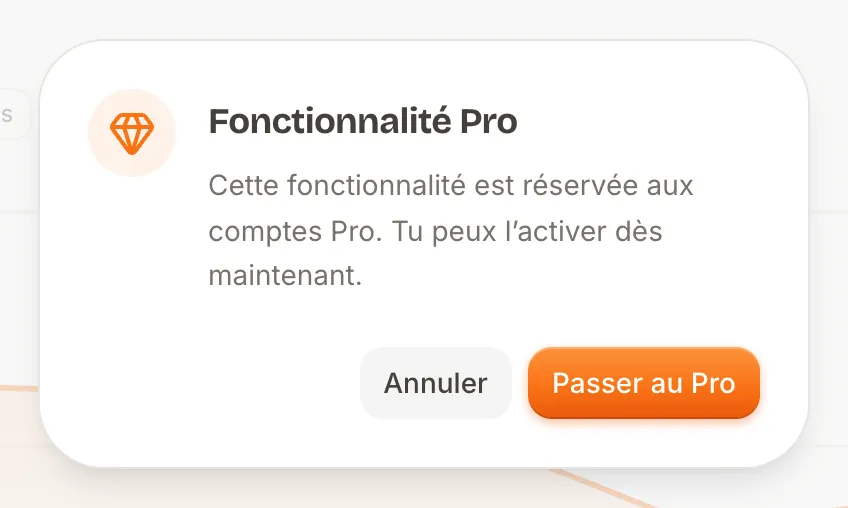
L’offre gratuite comprend une page bio, d’où le badge PRO à côté de Nouvelle page. Un clic ouvre la fenêtre Fonctionnalité Pro : clique sur Passer au Pro pour voir les offres.
- 3
Avec l’offre Pro, clique sur Nouvelle page
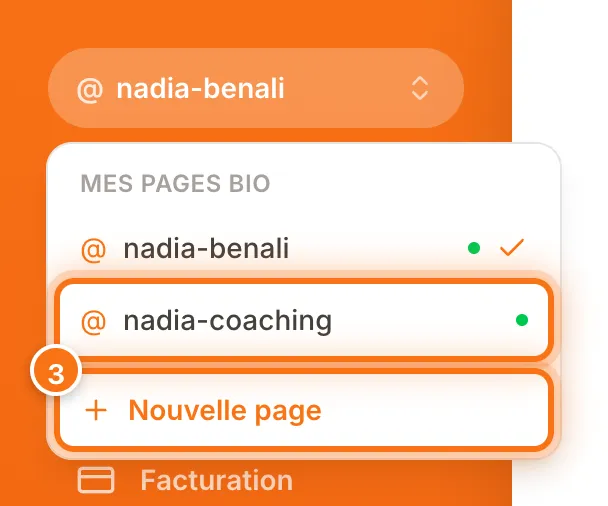
Toutes tes pages s’affichent dans la liste, avec un point vert pour celles qui sont en ligne. Clique sur Nouvelle page.
- 4
Choisis l’adresse de ta nouvelle page
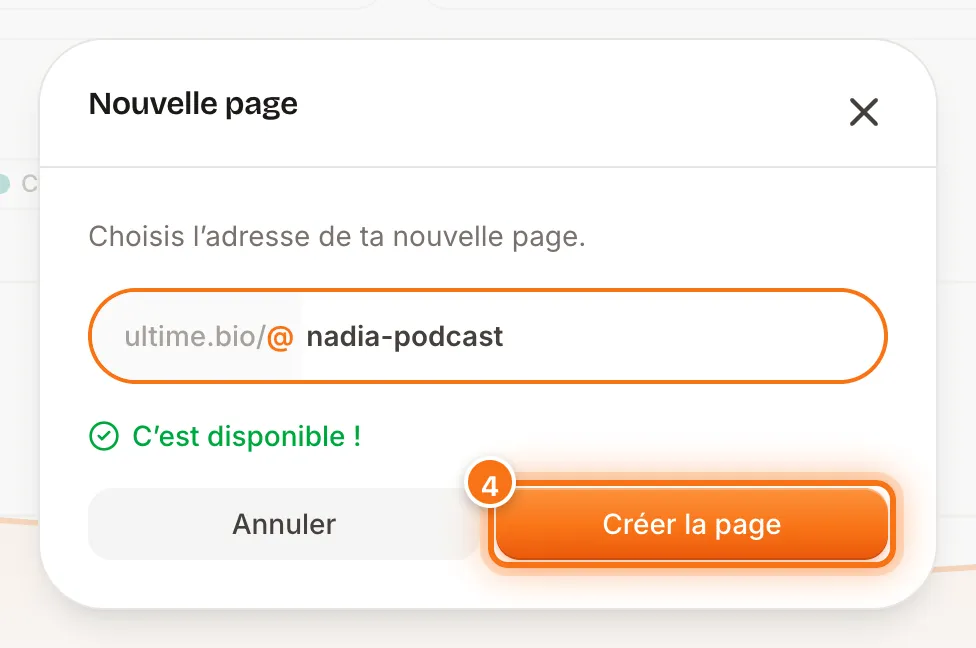
Tape l’adresse de la nouvelle page. Quand C’est disponible ! apparaît, clique sur Créer la page. Elle s’ouvre dans le studio, prête à être remplie.
Les règles d’adresse sont les mêmes que pour ta première page : voir Comment choisir son adresse.
- 5
Construis ta nouvelle page
Ta nouvelle page se remplit exactement comme la première. Pars d’un modèle avec le bouton Modèles ou d’une page vide, ajoute tes blocs avec Ajouter un bloc et remplis-les. L’aperçu à droite te montre le résultat en direct.
- 6
Enregistre pour la mettre en ligne
Rien n’est publié tant que tu n’as pas cliqué sur Enregistrer. Vérifie que l’interrupteur indique En ligne, puis clique sur Enregistrer. Ta nouvelle page est alors visible à sa propre adresse, que tu peux coller dans une autre bio.
Toutes les étapes sont détaillées, avec des captures, dans Comment créer son lien en bio.
- 7
Passe d’une page à l’autre
Pour modifier une autre page, ouvre le sélecteur et clique sur son adresse. Si tu as des modifications non enregistrées, le studio te prévient avant de changer de page.
Questions fréquentes
Combien de pages bio puis-je créer avec l’offre Pro ?
Autant que tu veux : les pages bio sont illimitées avec l’offre Pro.
Combien de pages bio l’offre gratuite inclut-elle ?
Une page bio complète, avec tous les blocs, l’éditeur de thème et la bibliothèque de modèles.
Chaque page a-t-elle sa propre adresse ?
Oui. Chaque page bio a son adresse ultime.bio/@nom, que tu choisis à sa création et que tu peux changer depuis l’onglet Réglages du studio.